編輯頁面
編輯一頁式商店頁面
進入編輯頁面
-
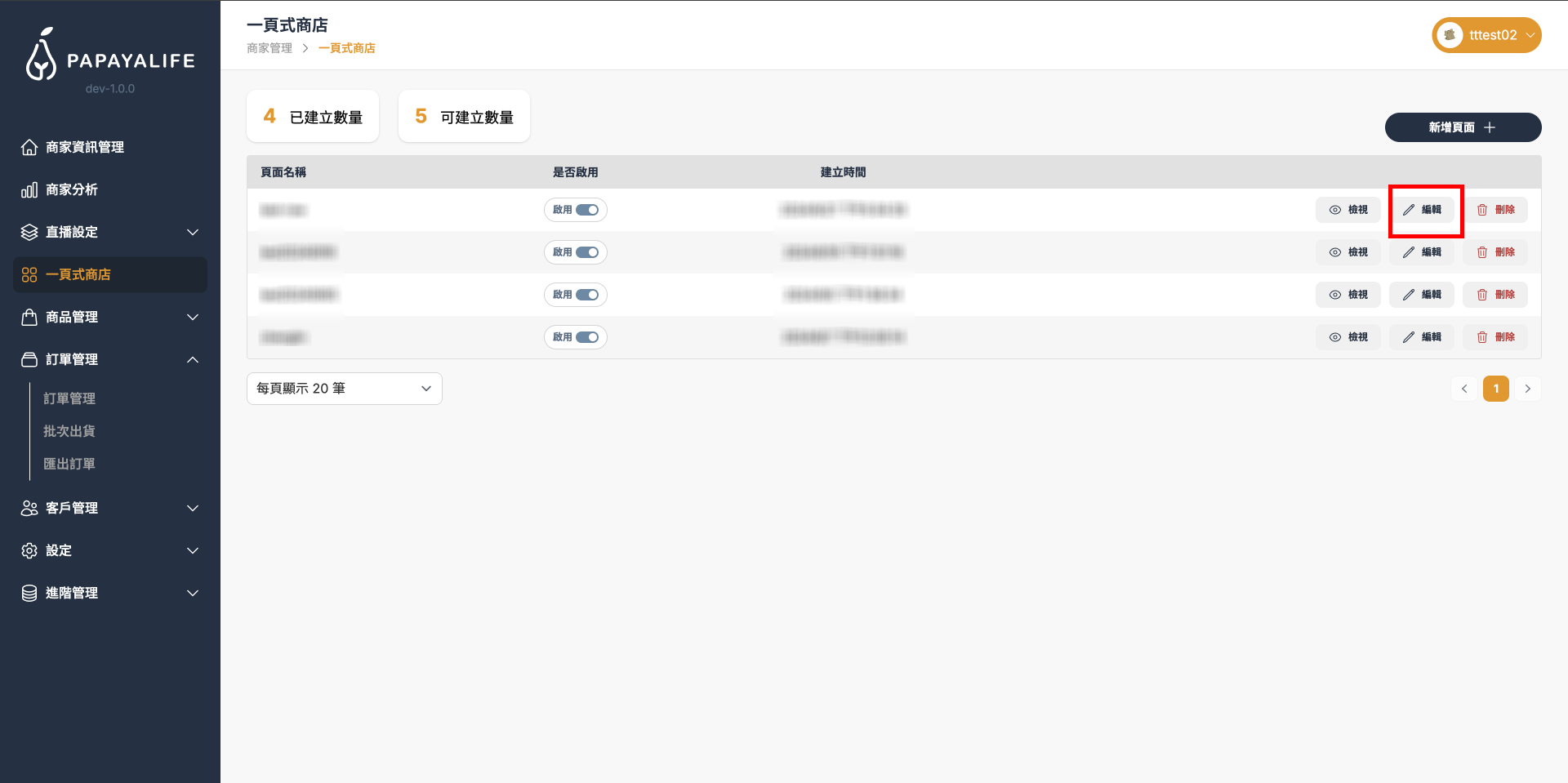
於「一頁式商店」頁面,點擊頁面欄位右邊的「編輯」按鈕,進入編輯頁面
-
於編輯頁面,編輯頁面標題、文字、圖片等區塊
-
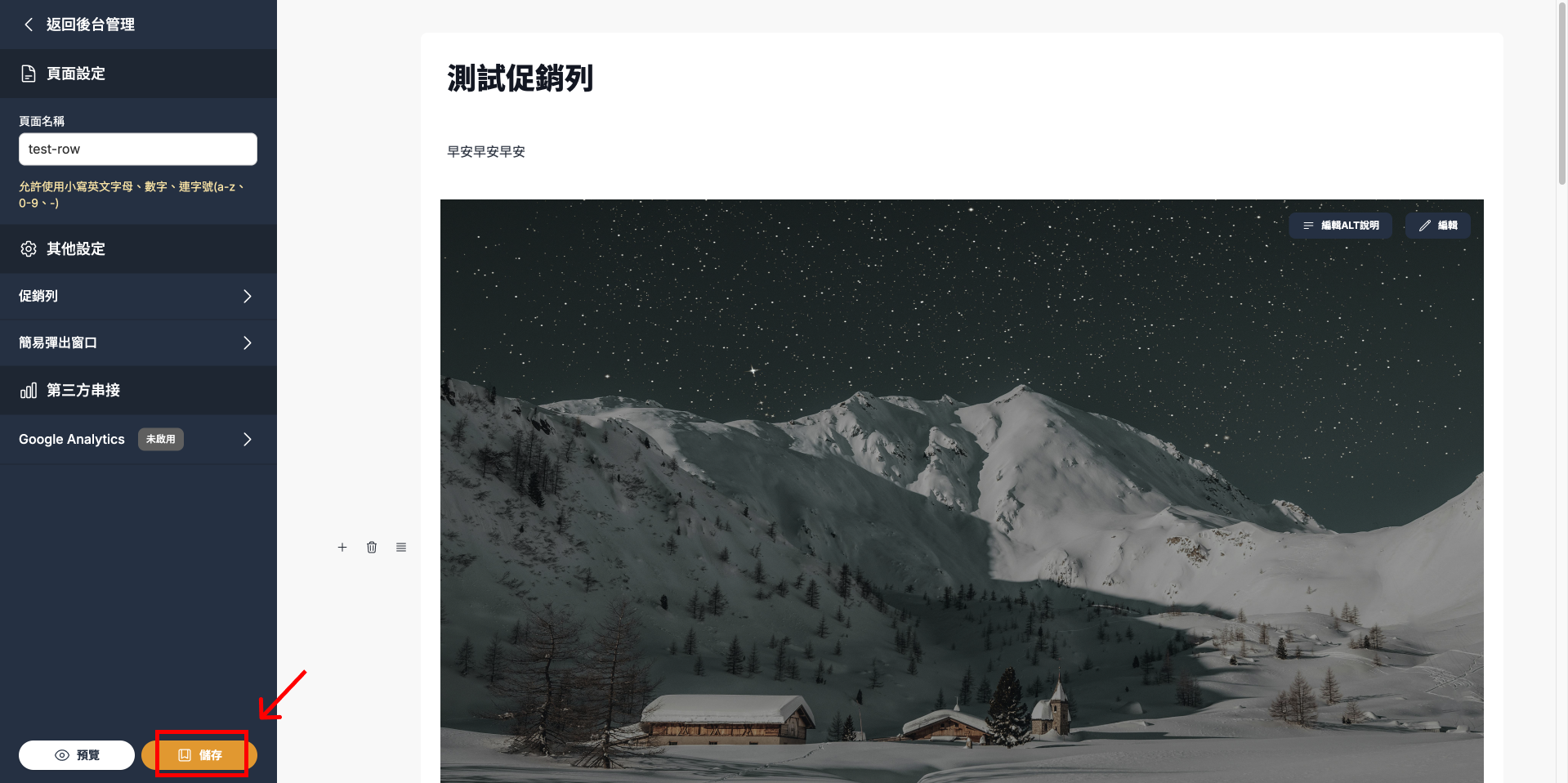
編輯結束後,點擊「儲存」
編輯頁面名稱
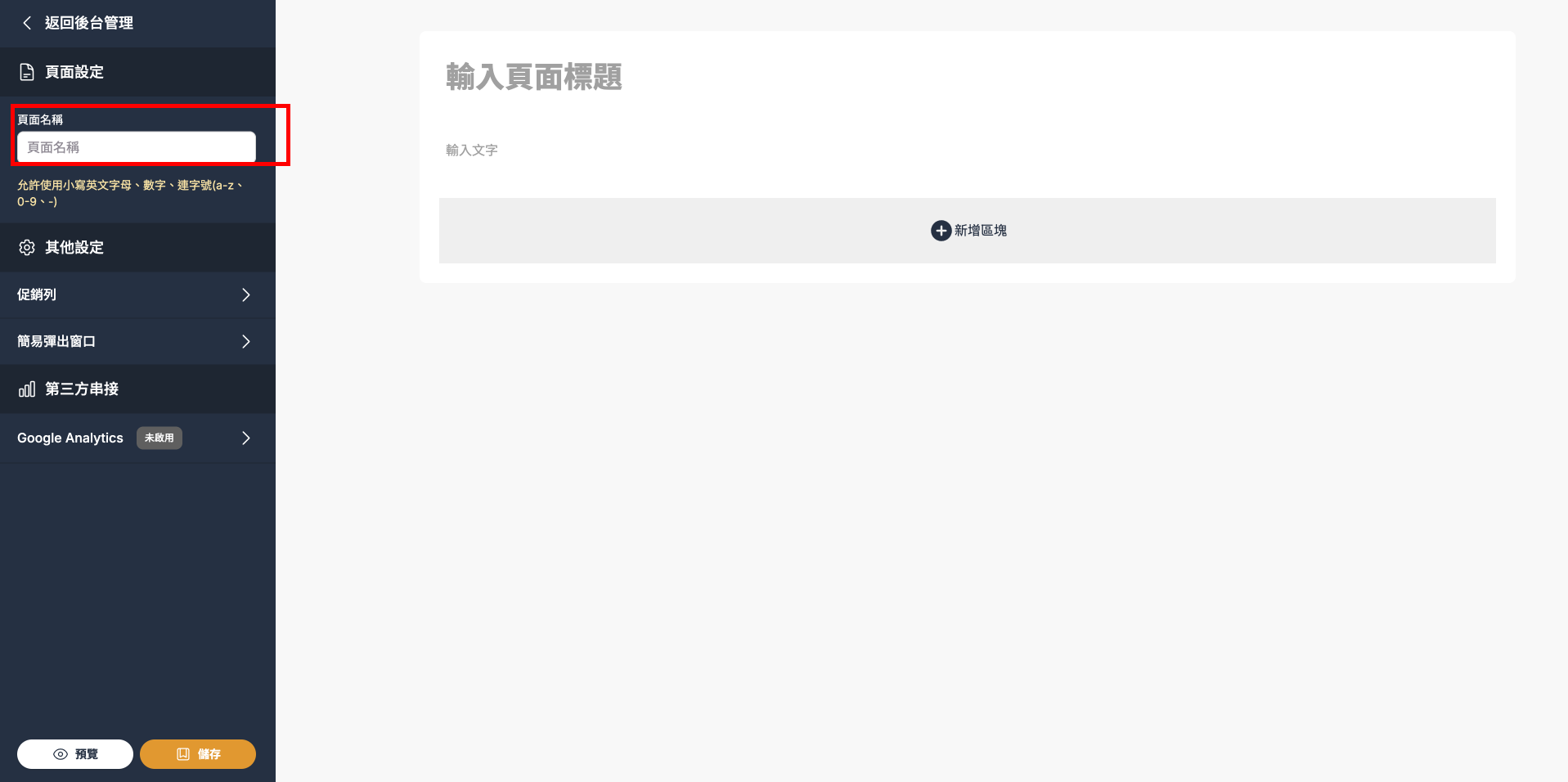
於側邊欄中的「頁面名稱」輸入
(頁面名稱不可和其他頁面重複)
編輯頁面文字
- 於文字輸入匡編輯文字
-
點擊「新增區塊」可增文字區塊
(可使用滑鼠拖曳,更改文字區塊位置)
編輯頁面圖片
-
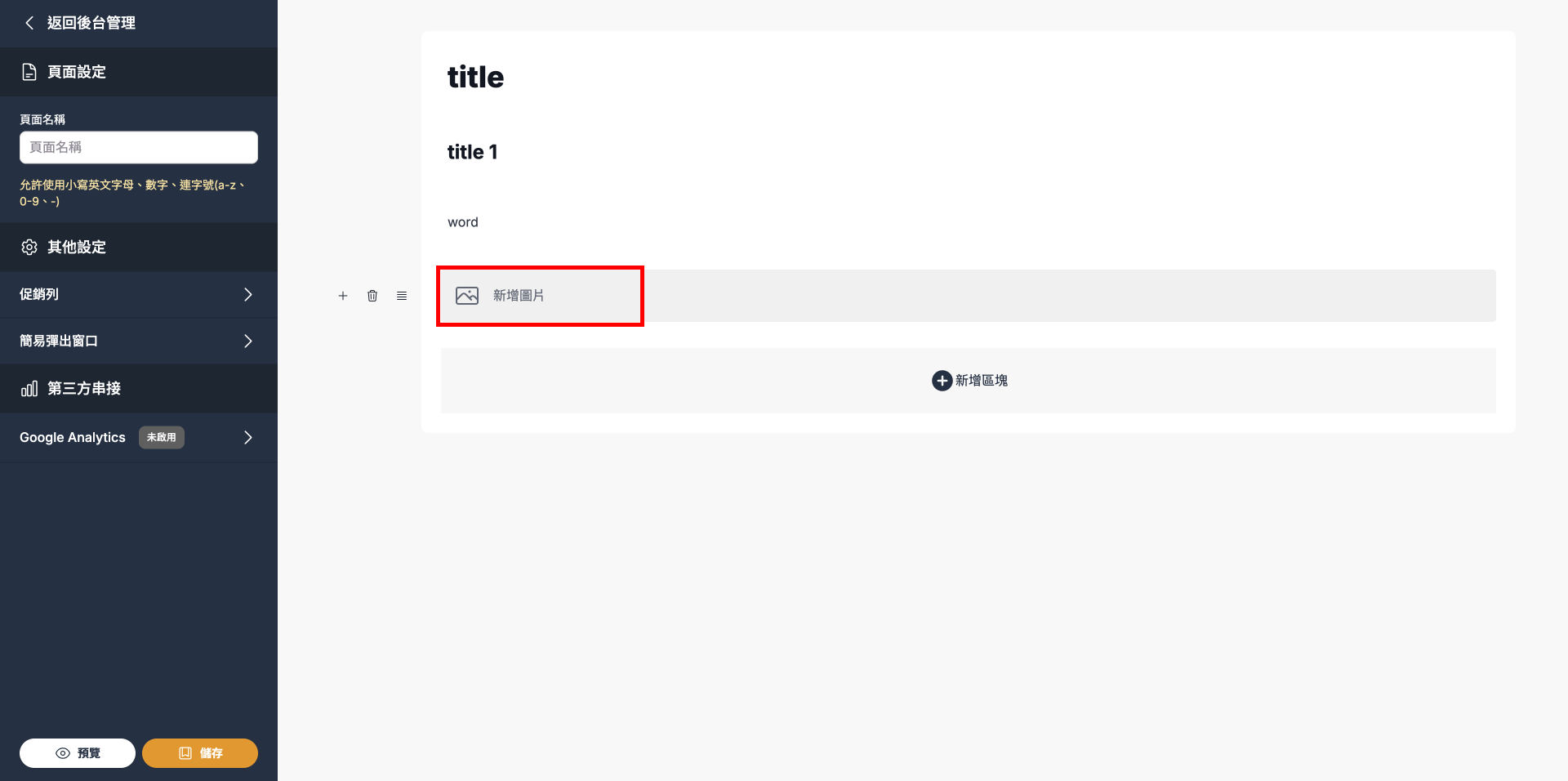
點擊「新增區塊」,新增圖片區塊
-
點擊「新增圖片」,上傳圖片檔案
(也可將圖片檔案拖曳至該區塊進行上傳)
編輯頁面影片
-
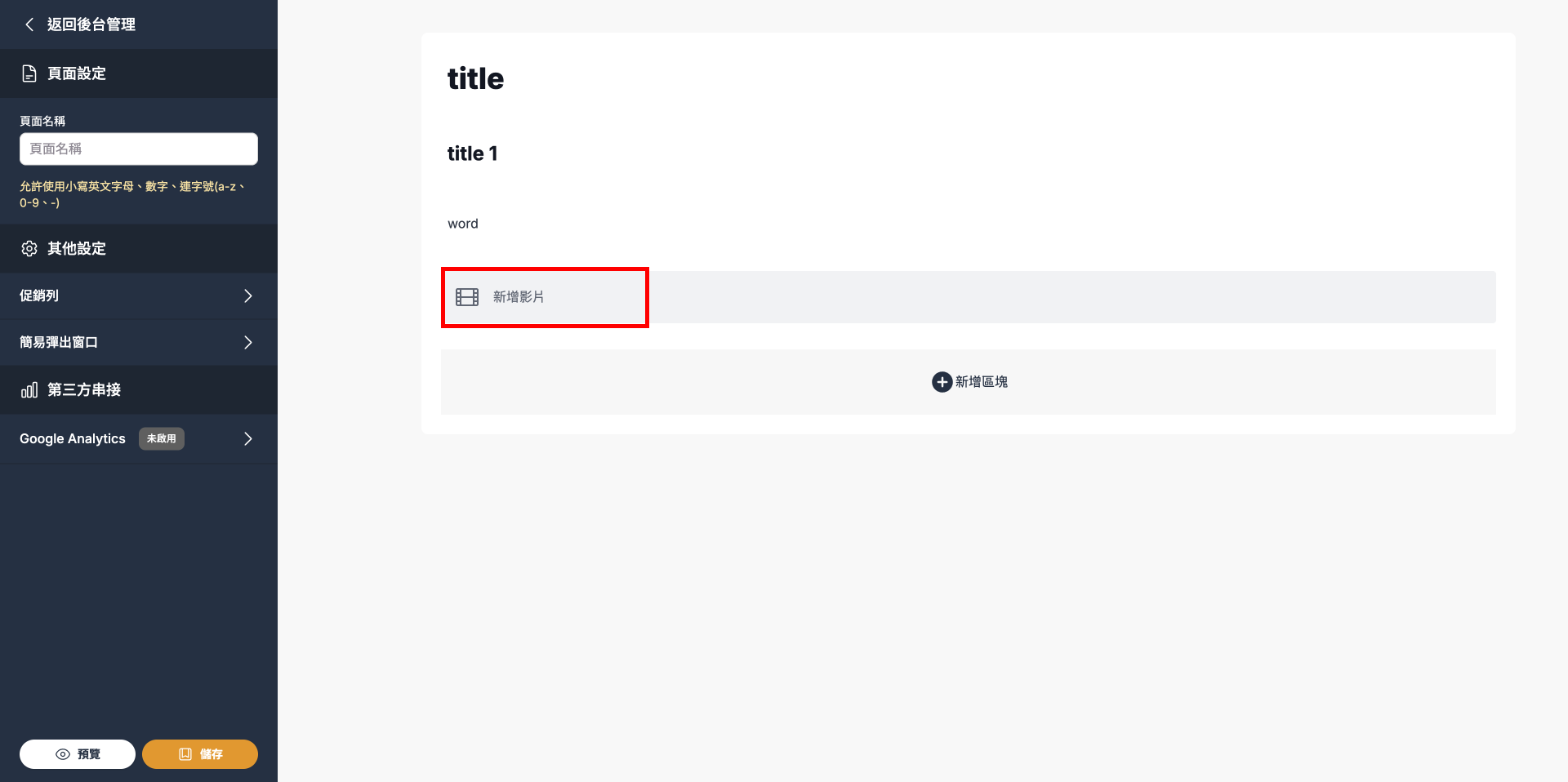
點擊「新增區塊」,新增影片區塊
-
點擊「新增影片」,上傳影片檔案
(也可將影片檔案拖曳至該區塊進行上傳)
編輯頁面產品
-
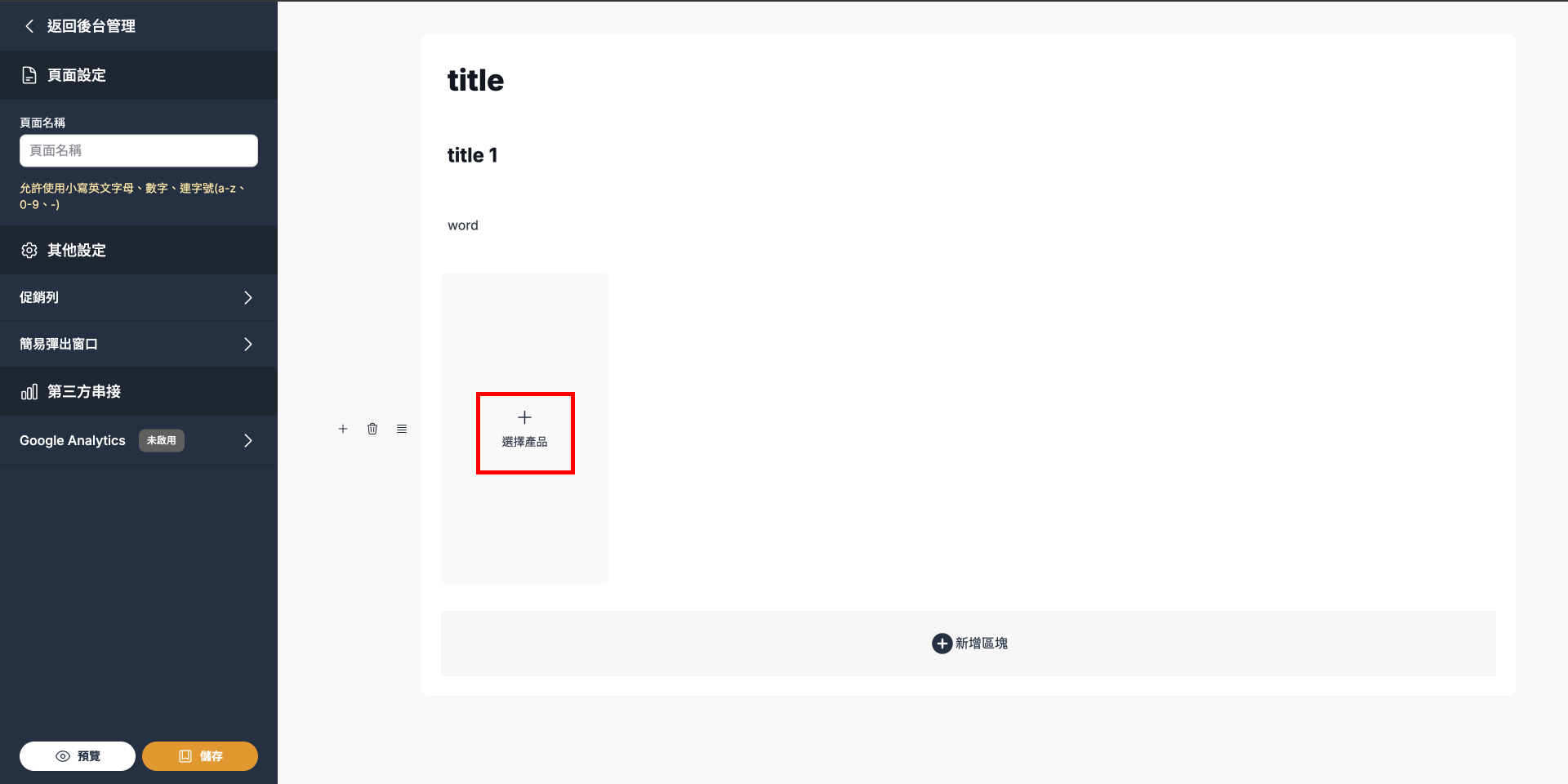
點擊「新增區塊」,新增商品區塊
-
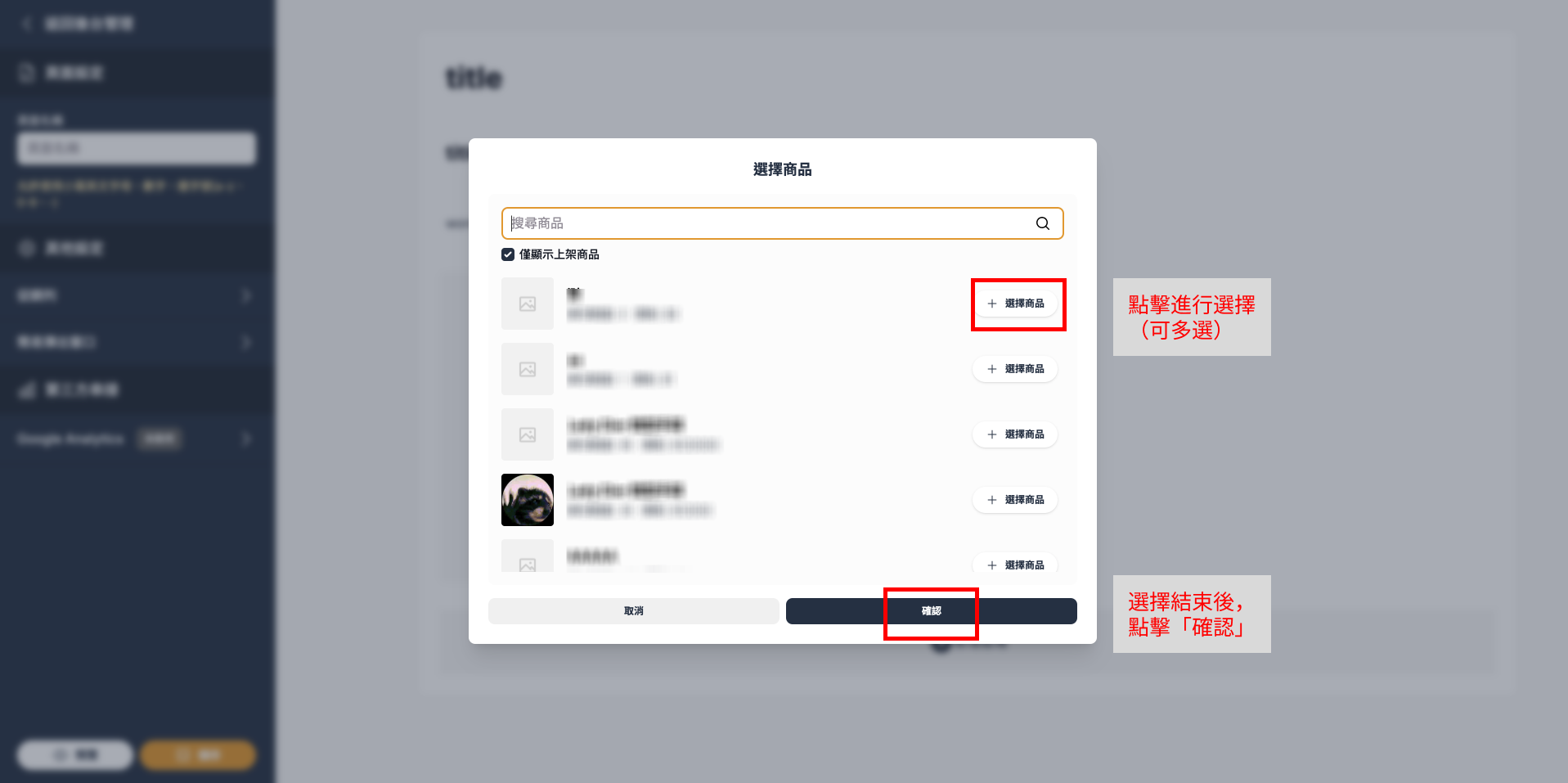
點擊「選擇商品」,點擊後跳出選擇商品視窗,點選欲新增至頁面的商品後,點擊「確認」
編輯促銷列
-
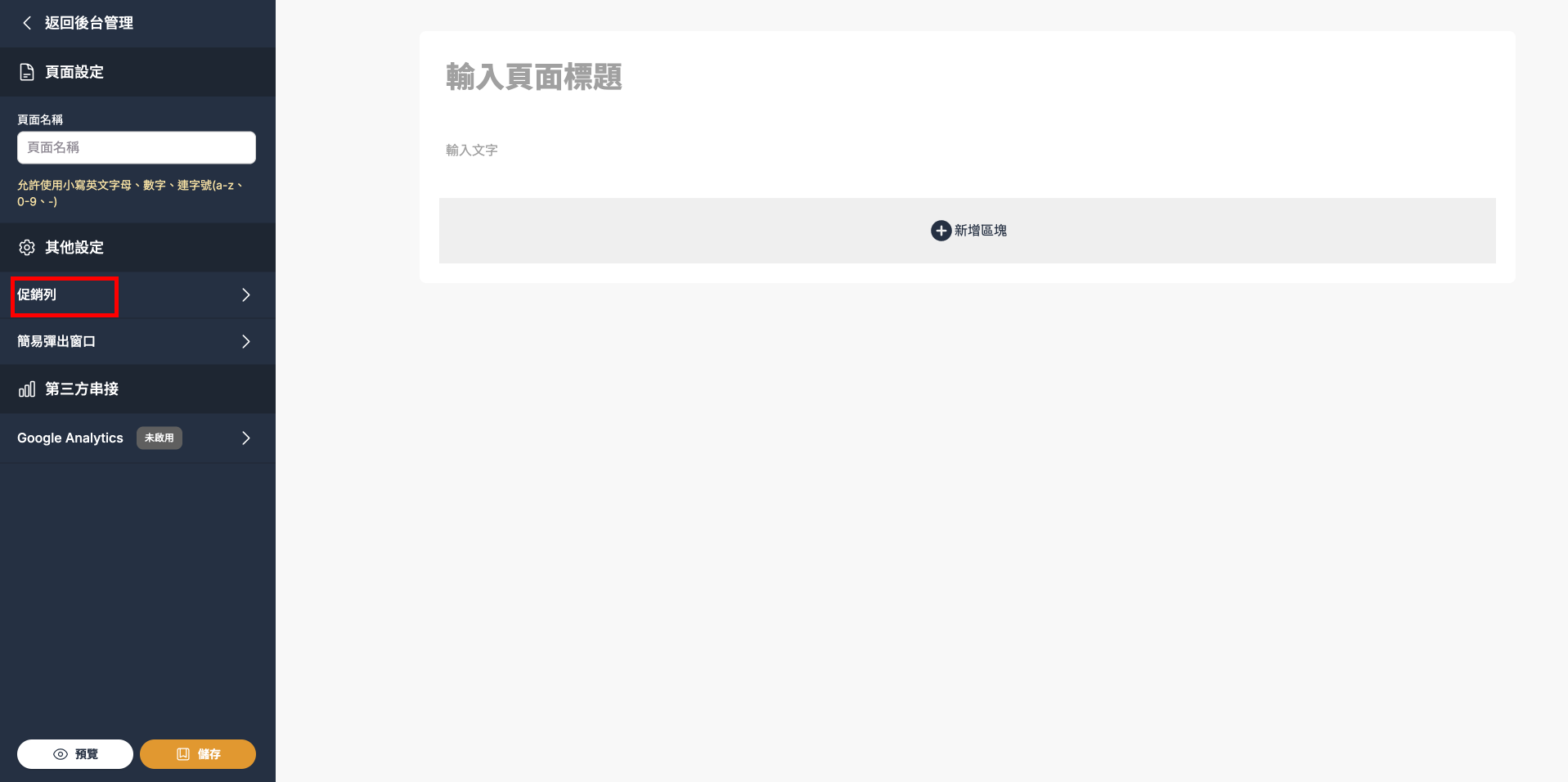
點擊側邊欄中的「促銷列」,點擊後跳出促銷列編輯視窗
-
於編輯促銷列視窗,輸入相關設定
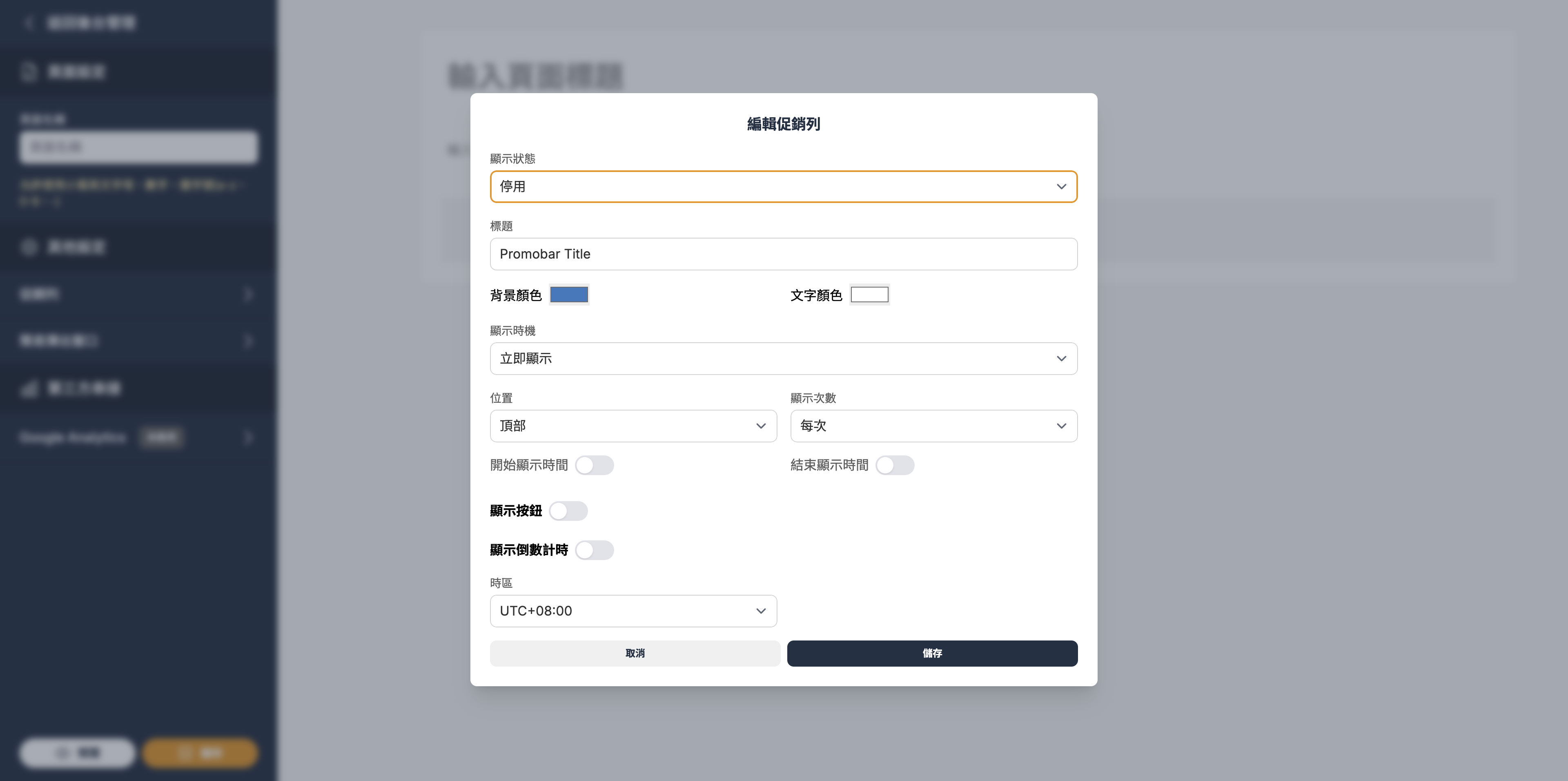
欄位名稱 說明 顯示狀態 停用 / 啟用促銷列 標題 顯示於促銷列之文字 顯示時機 造訪該網頁後,顯示促銷列的時機 位置 顯示於頂部 / 底部 顯示次數 顯示促銷列的頻率 開始顯示時間 設定開始顯示促銷列的時間 結束顯示時間 設定結束顯示促銷列的時間 顯示按鈕 可設定按鈕點擊後開啟特定連結,或滾動至特定商品區塊 顯示倒數計時 設定倒數計時顯示時間和顯示頻率 時區 預設為當地時區
編輯簡易彈出窗口
-
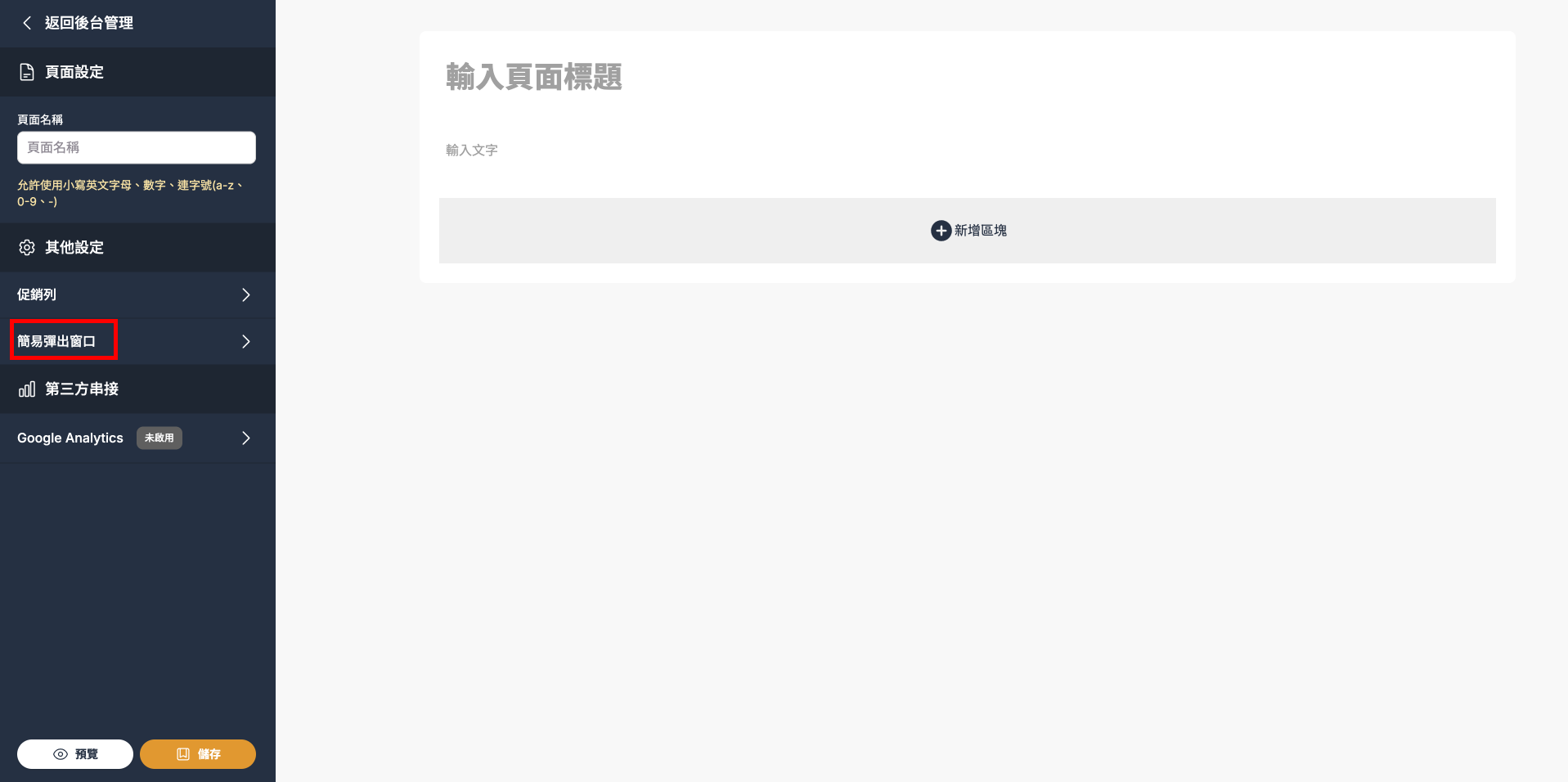
點擊側邊欄中的「簡易彈出窗口」,點擊後跳出簡易彈出窗口編輯視窗
-
於編輯簡易彈出窗口視窗,輸入相關設定
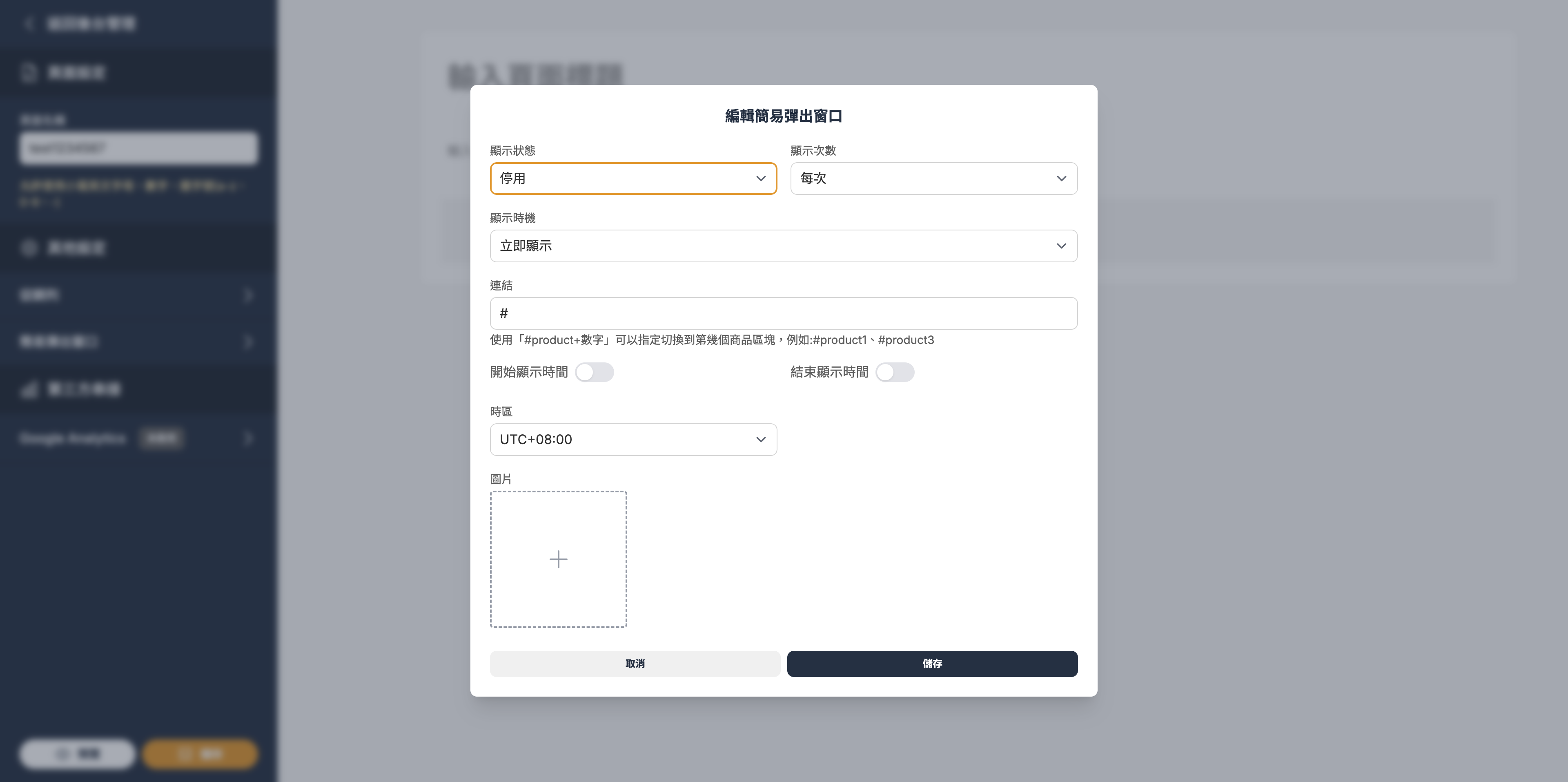
欄位名稱 說明 顯示狀態 停用 / 啟用簡易彈出窗口 顯示次數 設定簡易彈出窗口顯示頻率 顯示時機 造訪該網頁後,顯示簡易彈出窗口的時機 連結 可設定點擊後開啟特定連結,或滾動至特定商品區塊 開始顯示時間 設定開始顯示簡易彈出窗口的時間 結束顯示時間 設定結束顯示簡易彈出窗口的時間 時區 預設為當地時區 圖片 顯示於簡易彈出窗口的圖片